系統概覽
「內政部不動產交易實價查詢服務網」提供不動產交易實價登錄資料,讓民眾即時查詢房地產交易價格,整合以下四大查詢功能:
買賣查詢
 買賣查詢
買賣查詢
依縣市、區域、門牌或社區名稱查詢不動產買賣交易案例,並可依類別、期間、單價、面積、屋齡、建物型態等條件篩選。
租賃查詢
 租賃查詢
租賃查詢
查詢租賃交易案例,可依出租類型、訂約日期、租金單價/總額、面積、出租型態等條件篩選。
預售屋查詢
 預售屋查詢
預售屋查詢
查詢預售屋買賣交易案例,可依交易期間、單價、面積及建物型態等條件篩選。
預售屋建案查詢
 預售屋建案查詢
依建案名稱、建商名稱、街道、地段或建造執照查詢已申報備查之預售屋建案資訊(限110年7月1日後適用新制之建案)。
此外,查詢結果頁提供「列表 / 地圖」雙檢視模式、案件比較清單、列印與匯出等功能,詳見「地圖操作」章節。首頁下方並提供「查詢須知」(均價計算、屋齡計算等說明)、「最新消息」公告、地政單位諮詢服務、預售屋新制諮詢窗口、常見問題及地方政府實價登錄網站清單等區塊,頁尾則顯示線上人數、累積人數及客服聯絡資訊。
頁面配置
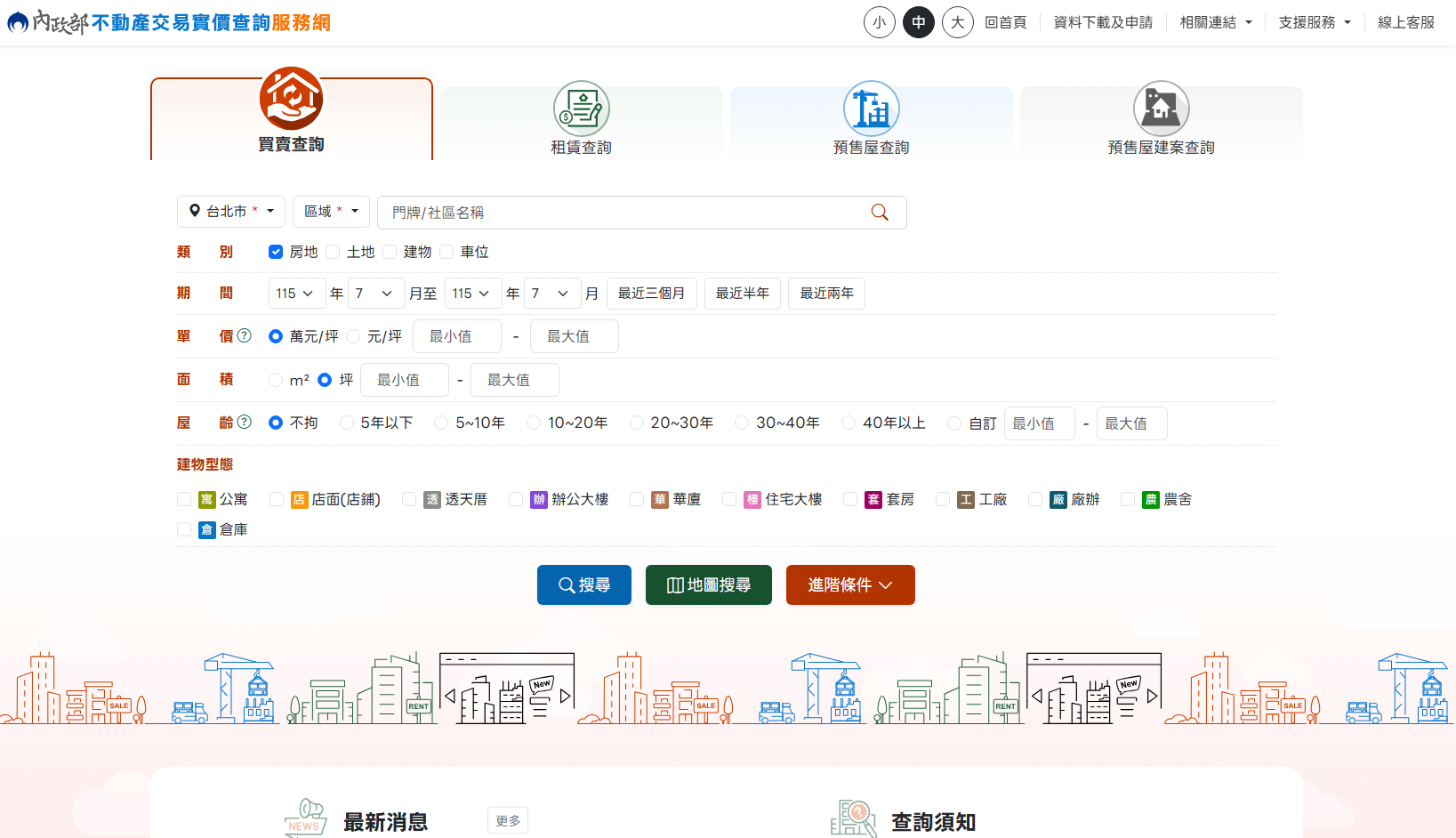
本服務網主要由兩個頁面構成:首頁負責查詢入口與資訊公告;查詢結果頁採「地圖 + 列表」雙欄配置,並可依需求調整兩者比例。
首頁配置
- 1
頂部工具列:LOGO(點擊可返回首頁)、字級調整、資料下載及申請、相關連結、支援服務、線上客服。於手機/平板裝置下,上述功能將自動縮合至右上方「≡ 選單」。
- 2
四大查詢分頁:買賣、租賃、預售屋、預售屋建案查詢入口。點擊任一分頁,即可展開對應的詳細查詢表單。
- 3
查詢須知:提供均價計算、屋齡計算等 11 項核心名詞的卡片式說明,方便快速查閱定義。
- 4
最新消息:依日期由新至舊排列系統最新公告、維護通知與操作提醒事項。
- 5
地政單位諮詢服務:提供各直轄市與縣市政府的不動產實價查詢諮詢專線,採分區/分頁方式切換顯示。
- 6
預售屋新制諮詢窗口:提供各縣市地政單位受理「預售屋銷售資訊備查」及「案件申報登錄」之法令與系統操作諮詢窗口及專線,採分區/分頁方式切換顯示。
- 7
常見問題:提供關鍵字搜尋框,可快速篩選相關問答。採用手風琴式(收合式)解答,點擊題目即可展開內容。
- 8
地方政府實價登錄網站:提供 22 縣市地方政府自建實價登錄查詢網站清單,每筆含網站名稱連結、完整網址及 QR Code,方便掃碼快速前往。
- 9
頁尾:即時線上人數/累積瀏覽人數、服務資訊、聯絡我們(含官方地址、免付費服務專線)。
查詢結果頁配置
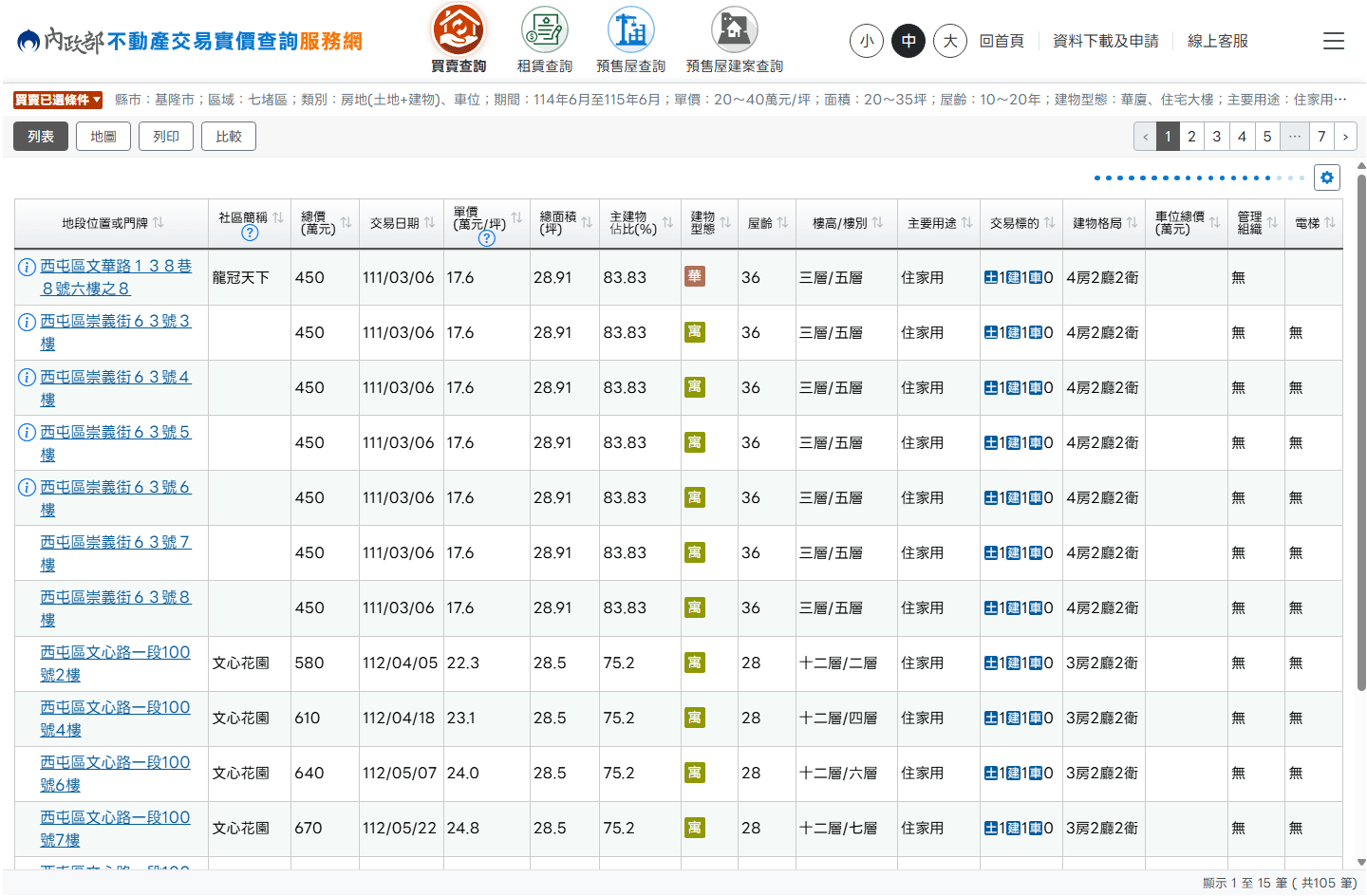
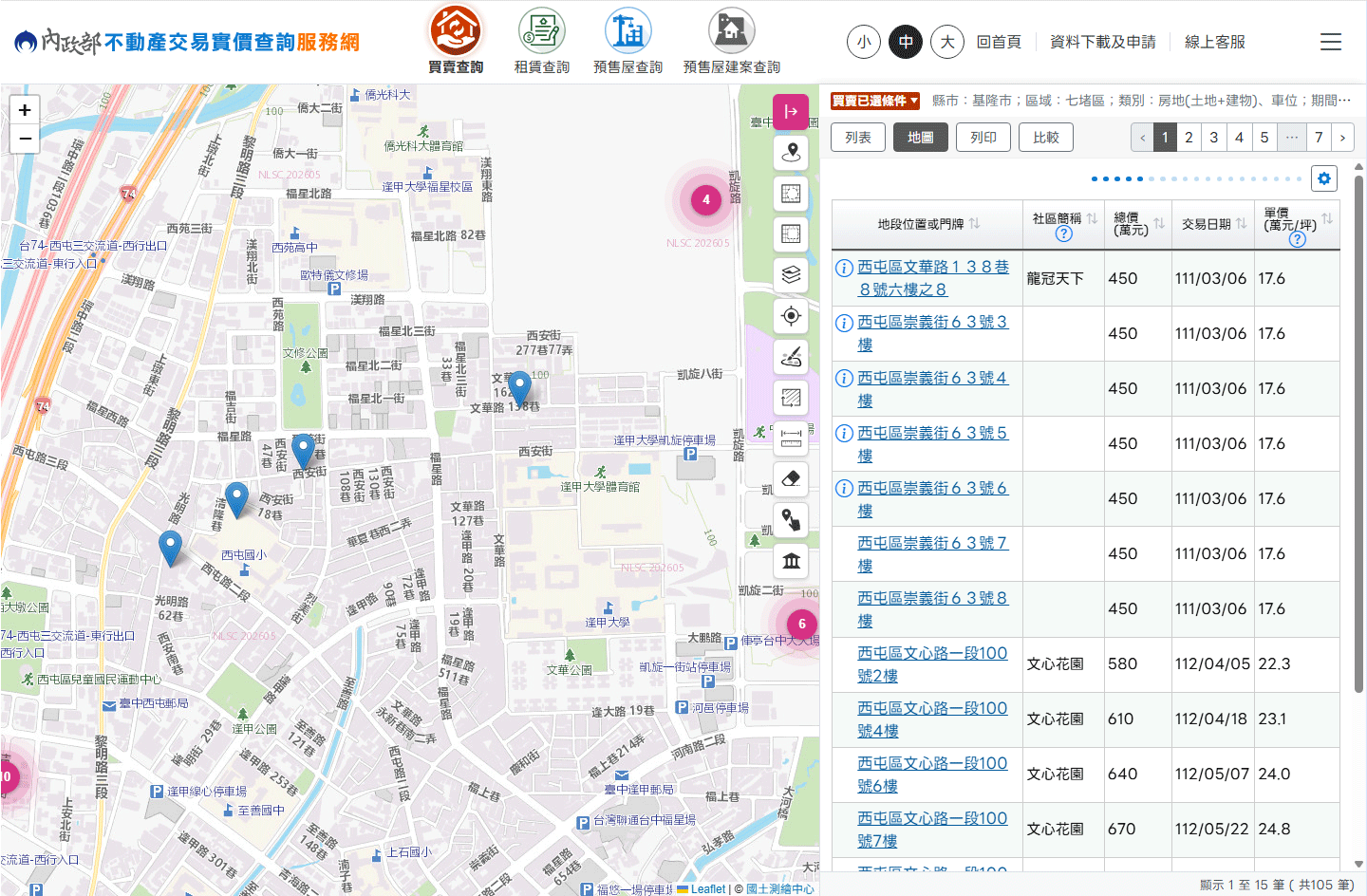
查詢結果頁預設為純列表模式;點擊上方切換列的「地圖」按鈕後,才會展開左側地圖,形成「地圖 + 列表」雙欄配置:
純列表版(預設)
列表(100%)
- 列表/地圖/列印/比較 切換列
- 查詢結果表格(可排序)
- 分頁導覽(每頁 15 筆)
地圖版(點擊「地圖」按鈕後)
左側地圖
- 互動地圖
- 地圖工具列(右側)
- 標記點與物件資訊卡
右側列表
- 列表/地圖/列印/比較 切換列
- 查詢結果表格(可排序)
- 分頁導覽(每頁 15 筆)
頂部工具列
位於頁面最頂部,提供全域輔助功能。畫面寬度不足時,項目會依序收合進 ≡ 選單:
| 按鈕 | 功能說明 |
|---|---|
| LOGO | 點擊左上角 LOGO 可回到系統首頁。 |
| 小/中/大 字級 | 調整整頁文字大小。中字級為預設值,可依閱讀需求切換至小字或大字,設定會同步套用於彈出對話盒與表單。 |
| 資料下載及申請 | 另開新視窗,連結至「內政部不動產成交案件實際資訊資料供應系統」頁面。 |
| 相關連結 | 下拉選單,提供實價登錄專區、實價登錄2.0專區、租賃條例專區、地方政府實價登錄網站、地質資訊整合查詢、土地使用分區查詢、不動產資訊平台、不動產說明書相關資訊、全國建築管理資訊系統入口網、國產署地上權案件等 10 個項目;點擊「地方政府實價登錄網站」,會自動跳轉至頁面下方的相關區塊,其餘 9 項為另開新視窗的外部連結。 |
| 支援服務 | 下拉選單,提供 5 項連結,點擊後直接跳至首頁對應區塊(操作步驟導引除外,會另開本手冊):查詢須知、常見問題集(可關鍵字搜尋的常見問答)、地政單位諮詢服務(各縣市地政單位查詢諮詢專線)、預售屋新制諮詢窗口(各縣市預售屋案件申報諮詢窗口)、操作步驟導引。 |
| 線上客服 | 開啟線上客服服務入口。 |
| ≡ 選單 | 手機/平板或視窗較窄時顯示,點擊展開側滑選單,內含上述所有功能項目、字級調整,以及「相關連結」「支援服務」可收合的子選單。 |

主選單導覽
首頁與查詢結果頁的頂部工具列下方,皆共用同一組「四大查詢」分頁,作為本服務網的主要導覽入口:
| 分頁 | 說明 |
|---|---|
| 買賣查詢 | 查詢不動產買賣交易案例。(首頁預設開啟) |
| 租賃查詢 | 查詢租賃交易案例。 |
| 預售屋查詢 | 查詢預售屋買賣交易案例。 |
| 預售屋建案查詢 | 查詢已申報備查之預售屋建案資訊;滑鼠移至分頁上會顯示適用範圍提示(限110年7月1日後之新制建案)。 |
操作方式
- 1
點擊任一分頁按鈕。於查詢結果頁會開啟左側滑出查詢對話盒,顯示對應查詢表單;於首頁桌機版則直接在分頁下方展開對應表單區塊。
- 2
手機/平板版:頁首下方另提供四個查詢圖示按鈕(與分頁對應),點擊後同樣開啟滑出查詢表單。
- 3
支援鍵盤操作:使用 ← → 鍵可切換分頁,按 Enter 或空白鍵開啟;按下 Esc 鍵可直接關閉查詢視窗。
- 4
填妥查詢條件後,點擊「搜尋」或「地圖搜尋」執行查詢(詳見各查詢功能章節)。
買賣查詢
查詢不動產買賣交易案例,為本服務網的預設查詢。
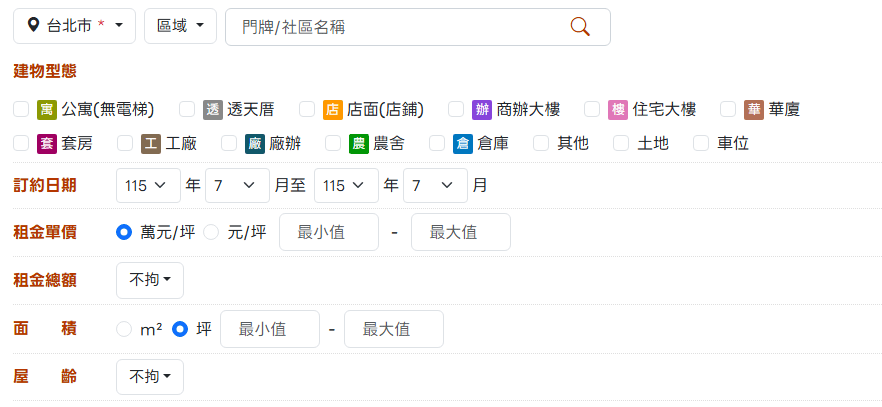
基本查詢條件
| 欄位 | 說明 |
|---|---|
| 縣市 * | 必填。點擊即可依地區(北部、中部、南部、東部/離島)挑選全台 22 縣市。 |
| 區域 * | 必填。選好縣市後,再選擇對應的鄉鎮市區。 |
| 門牌/社區名稱 | 輸入關鍵字後按 或 Enter,快速找到特定門牌或社區。 |
| 類別 | 可多選:房地、土地、建物、車位(預設為「房地」)。 |
| 期間 | 可自行設定年月,或點選下方按鈕(如「最近半年」)快速帶入常用區間。 |
| 單價 | 可切換「萬元/坪」或「元/坪」,也可輸入預算範圍。 |
| 面積 | 可切換「坪」或「平方公尺(m²)」,也可輸入自訂坪數範圍。 |
| 屋齡 | 可直接選擇常用區間(如:5年以下),或自行輸入屋齡範圍。 |
| 建物 | 可多選 11 種類型(大樓、公寓、透天等)。 備註:辦公大樓、套房、農舍、倉庫 4 種,僅提供 110 年 7 月前的買賣資料,詳細可點擊旁邊的「i」圖示。 |
進階條件
點擊「進階條件」按鈕展開更多篩選欄位:
- 道路名/地段名:輸入任意字數關鍵字
- 特殊交易備註:選擇「挑選」或「排除」,再從清單勾選親友交易、毛胚屋、地上權房屋等 7 項備註類型
- 主要用途:多選下拉清單
- 交易總價:自訂範圍,並可勾選「顯示均價」
- 主建物面積:自訂範圍
- 樓層別/格局:文字輸入(如
3房2廳2衛) - 使用分區:都市土地(住、商、工等 5 分區)或非都市土地(11 分區)及地目多選
操作步驟
- 1
選擇 縣市 與 區域(皆為必填)。
- 2
(選填)輸入關鍵字,並設定類別、期間、單價、面積、屋齡、建物型態,或展開進階條件做更細部篩選。
- 3
點擊藍色 搜尋 按鈕以列表檢視開啟結果;或點擊綠色 地圖搜尋 按鈕直接以地圖檢視開啟結果。
- 4
查詢結果顯示於查詢結果頁的列表/地圖區域(詳見「地圖操作」)。
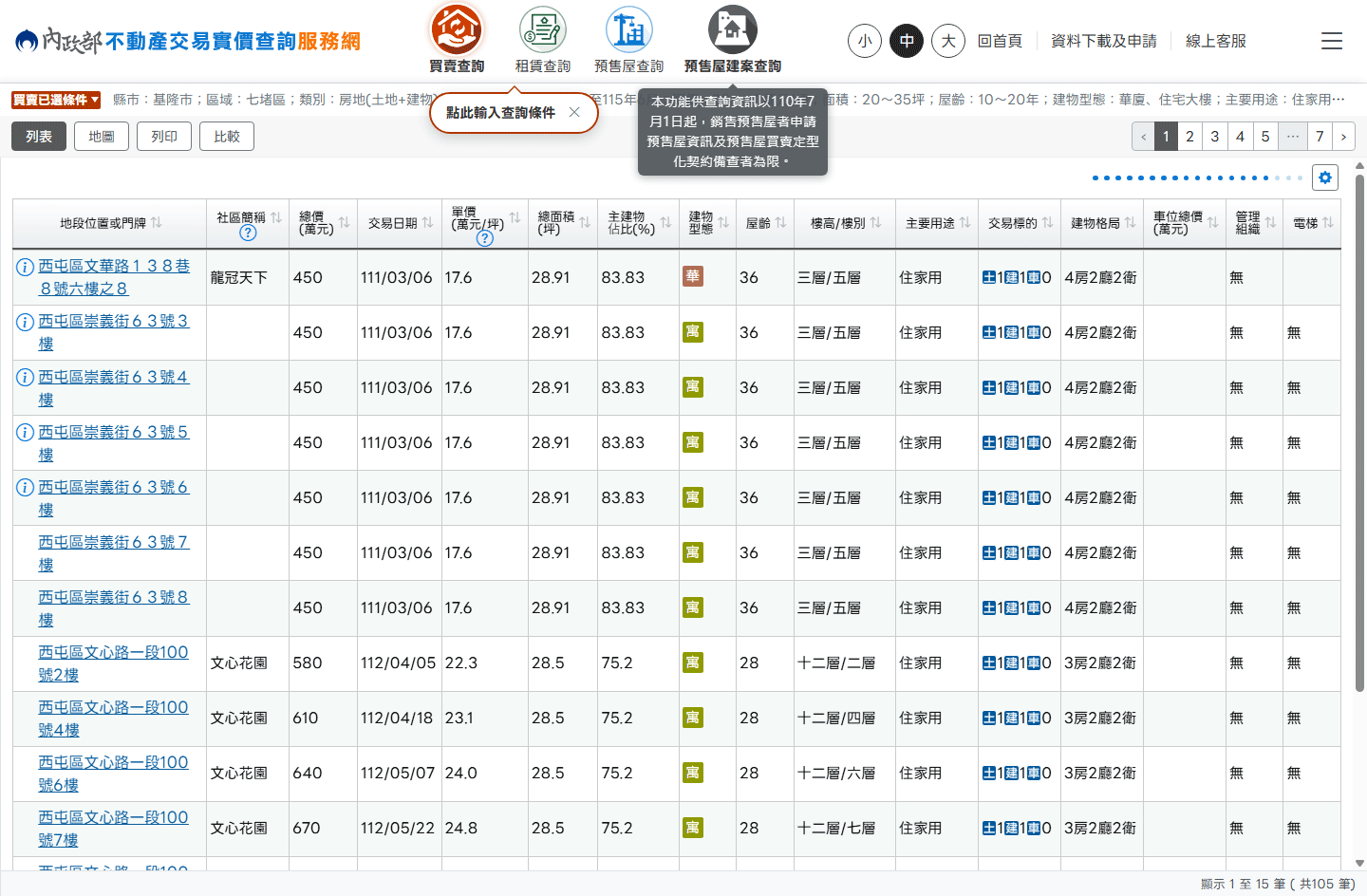
查詢結果欄位
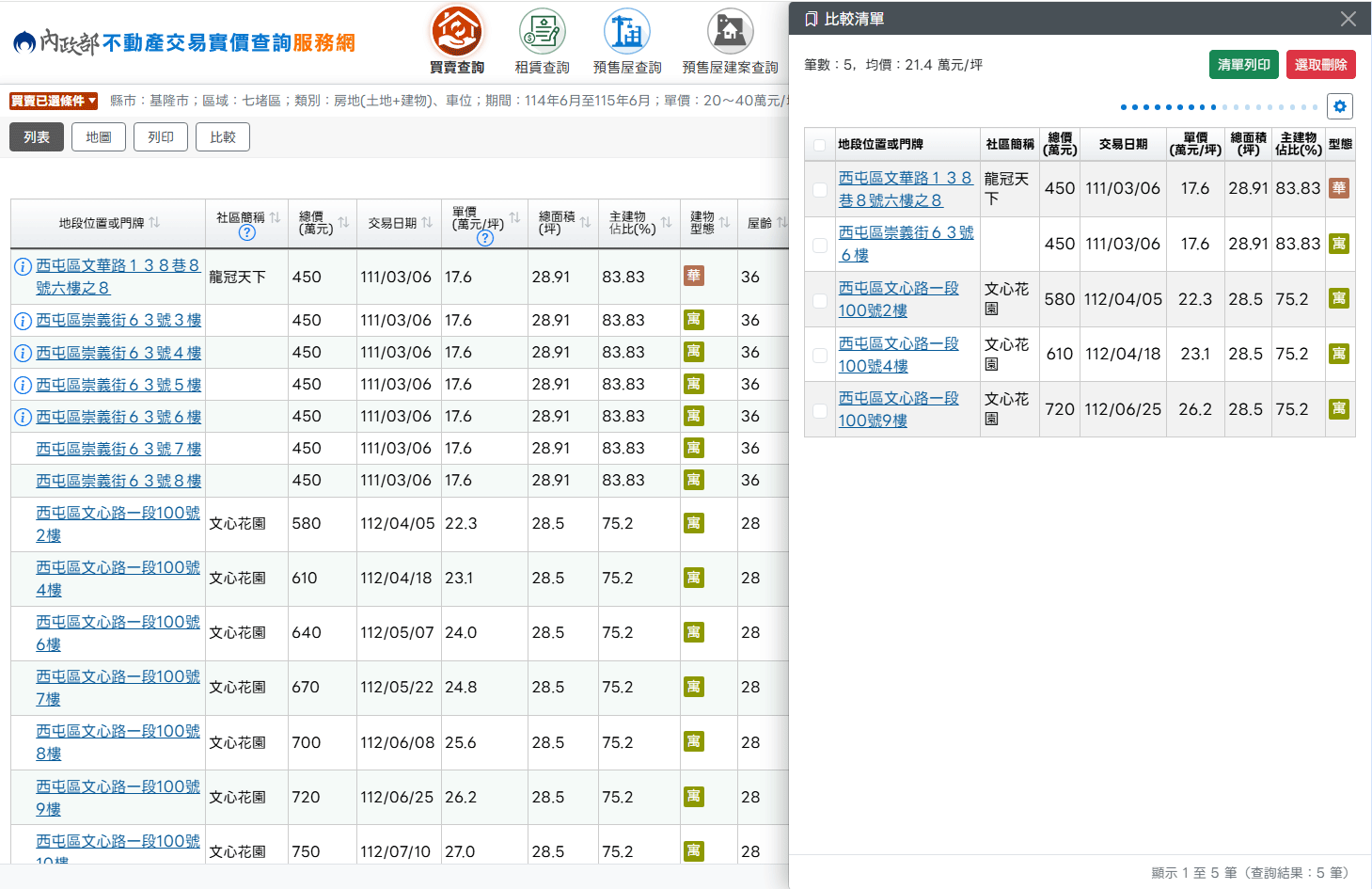
結果表格(可依欄位標題排序,欄位會依視窗寬度自動收合次要欄位)包含:地段位置或門牌(可連結至 Google 地圖)、社區簡稱、總價(萬元)、交易日期、單價(萬元/坪)、總面積(坪)、主建物佔比(%)、型態(以顏色文字圖示標示,如「寓」=公寓、「透」=透天厝)、屋齡、樓高/樓別、主要用途、交易標的(土/建/車 筆數)、建物格局、車位總價(萬元)、管理組織、電梯、備註。
| 按鈕 | 功能 |
|---|---|
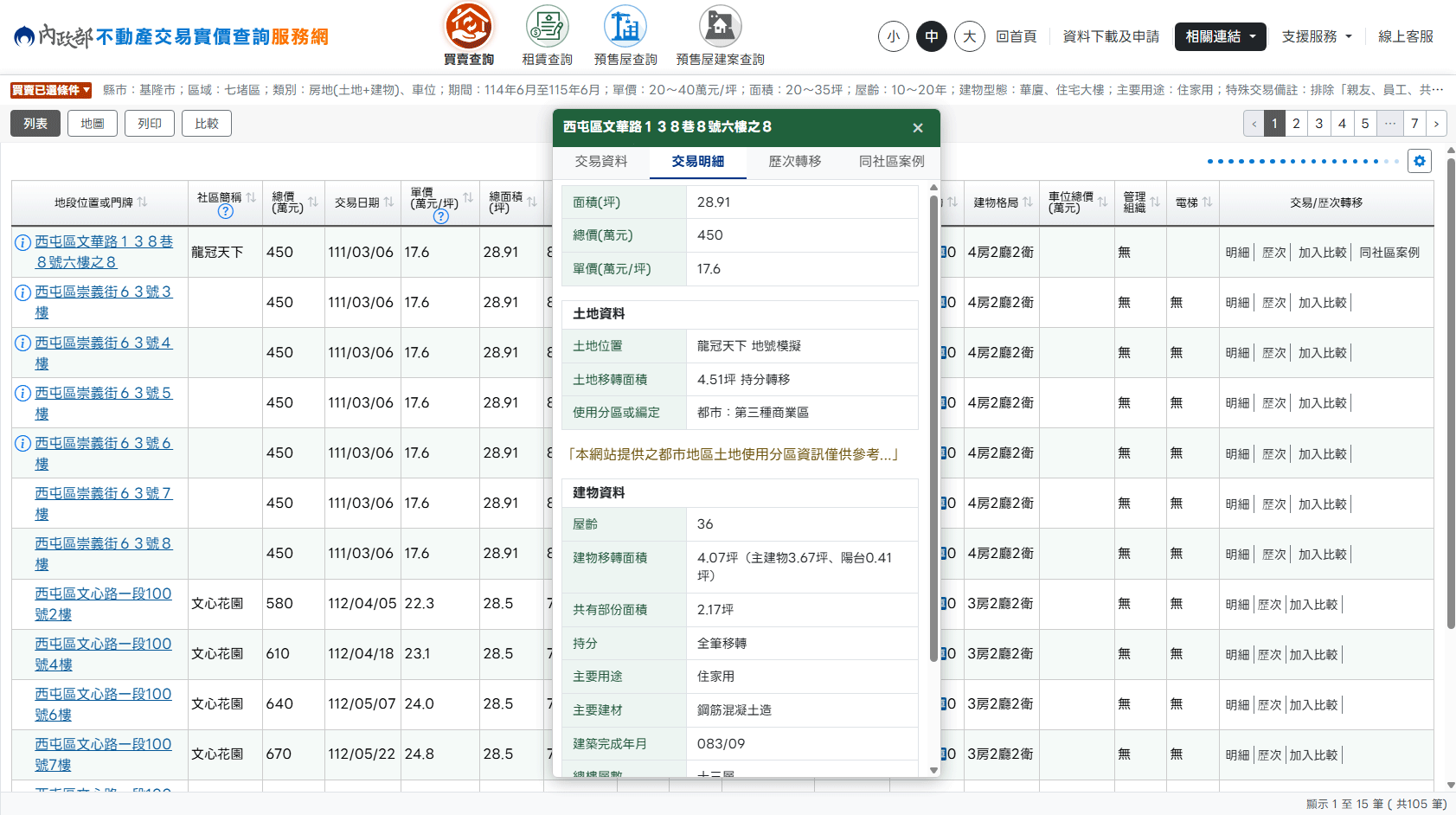
| 明細 | 開啟物件資訊卡並切換至「交易明細」頁籤,顯示該筆交易的完整申報內容。 |
| 歷次 | 開啟物件資訊卡並切換至「歷次轉移」頁籤,顯示同一標的過去的移轉紀錄。 |
| 加入比較 | 將該筆資料加入右側「比較清單」,可跨筆數對照總價、單價、面積等欄位。 |
| 同社區案例 | 開啟物件資訊卡並切換至「同社區案例」頁籤,顯示同社區其他交易案例。 |
| / | 列印本筆資料,或分享本筆資料連結。 |
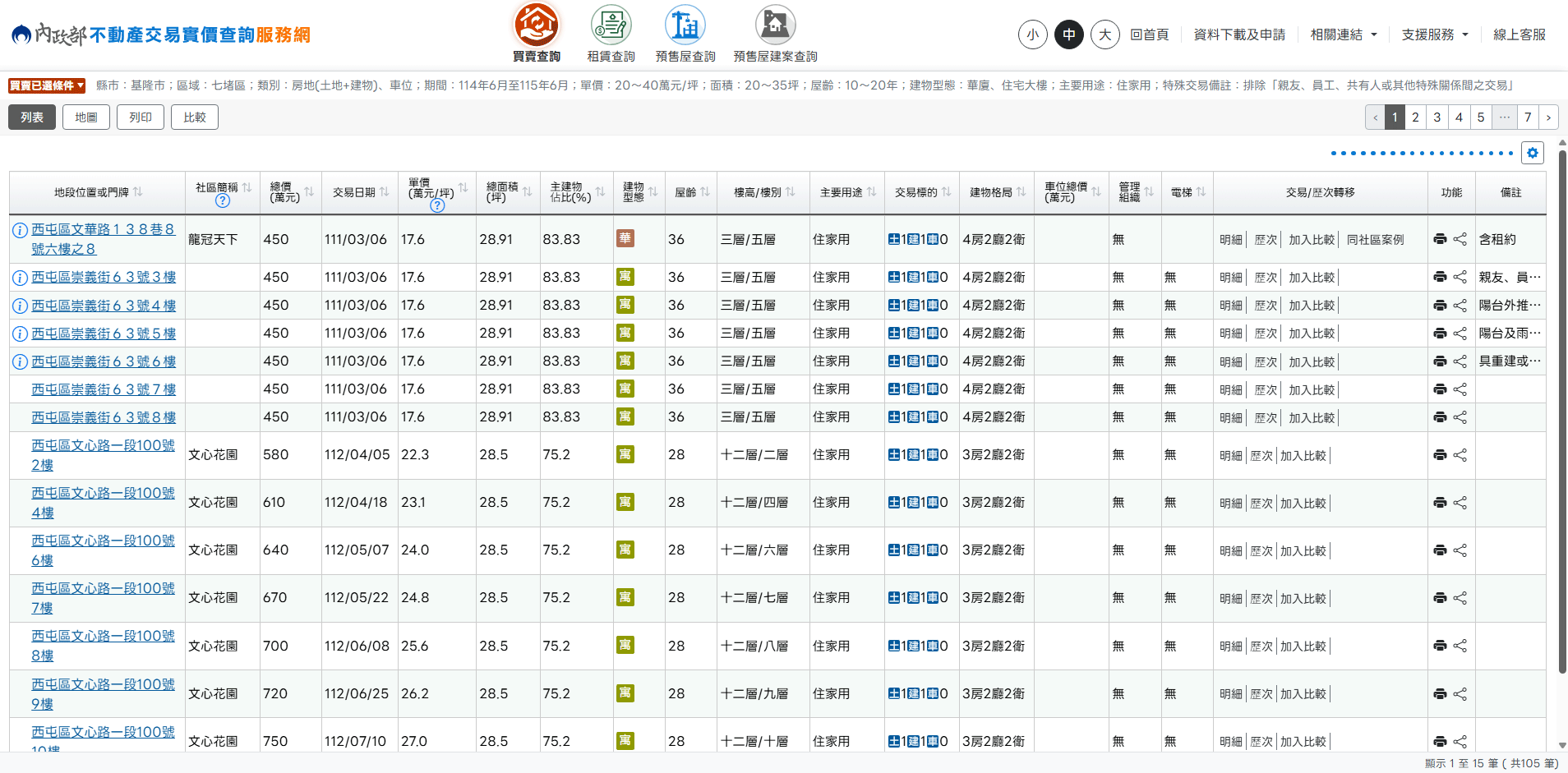
切換頁面:搜尋結果每頁呈現 15 筆,可使用上方頁號翻頁。
比較功能:點擊「比較」即可打開專屬清單,輕鬆對比多筆物件,還能直接整組列印或匯出!
租賃查詢
查詢租賃交易案例。
基本查詢條件
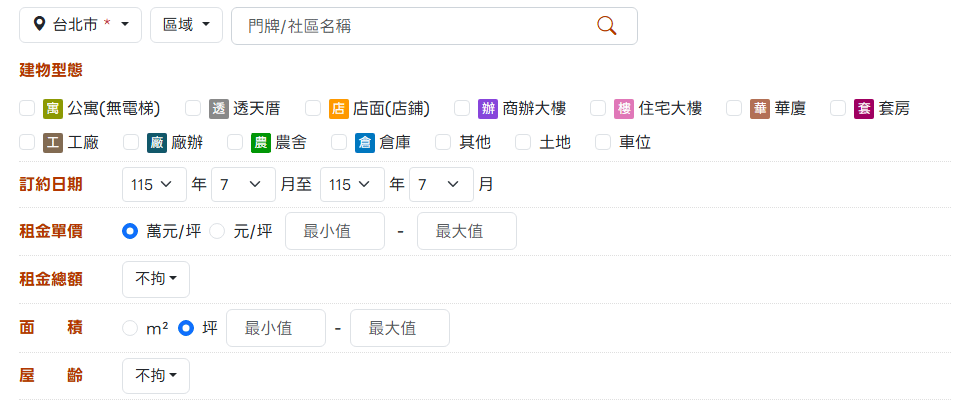
| 欄位 | 說明 |
|---|---|
| 縣市 * | 必填。點擊即可選擇欲查詢的縣市。 |
| 區域 | 選好縣市後,即可選擇對應的鄉鎮市區。 |
| 門牌/社區名稱 | 輸入路名或社區名稱,快速尋找特定物件。 |
| 類型 | 可多選 14 種類型(如:公寓、大樓、套房、店面等)。 |
| 訂約日期 | 選擇或輸入想查詢的租約起訖年月。 |
| 租金單價 | 可切換「元/坪」或「萬元/坪」,也可輸入預算範圍。 |
| 租金總額 | 可直接點選熱門租金區間(如:1~2萬),或自訂總價範圍。 |
| 面積 | 可切換「坪」或「平方公尺(m²)」,也可輸入自訂坪數。 |
| 屋齡 | 可選擇常用屋齡區間,或自行輸入屋齡範圍。 |
進階條件
- 出租型態:整棟出租、分層出租、獨立套房、分租套房、分租雅房
- 主要用途:租賃專屬用途類別(多選)
- 交易總價/樓層別:自訂範圍或文字輸入
- 其他條件:含車位、電梯、附屬設備、管理員、管理組織、包租代管服務
- 格局/使用分區:同買賣查詢
操作步驟
- 1
選擇 縣市(必填)。
- 2
(選填)選擇區域,並輸入關鍵字、設定類型、訂約日期、租金單價、租金總額、面積、屋齡,或展開進階條件做更細部篩選。
- 3
點擊藍色 搜尋 按鈕以列表檢視開啟結果;或點擊綠色 地圖搜尋 按鈕直接以地圖檢視開啟結果。
- 4
查詢結果顯示於查詢結果頁的列表/地圖區域(詳見「地圖操作」)。
查詢結果欄位
結果表格(可依欄位標題排序,欄位會依視窗寬度自動收合次要欄位)包含:地段位置或門牌(可連結至 Google 地圖)、社區簡稱、租金總額(元)、訂約日期、租金單價(元/坪)、總面積(坪)、主建物佔比(%)、型態(以顏色文字圖示標示)、屋齡、樓高/樓別、出租型態、交易標的、建物格局、管理組織、電梯、備註。
| 按鈕 | 功能 |
|---|---|
| 明細 | 開啟物件資訊卡並切換至「交易明細」頁籤,顯示該筆交易的完整申報內容。 |
| 歷次 | 開啟物件資訊卡並切換至「歷次轉移」頁籤,顯示同一標的過去的移轉紀錄。 |
| 加入比較 | 將該筆資料加入右側「比較清單」,可跨筆數對照租金總額、租金單價、面積等欄位。 |
| 列印/分享 | 列印本筆資料,或分享本筆資料連結。 |
預售屋查詢
查詢預售屋買賣交易案例。
基本查詢條件
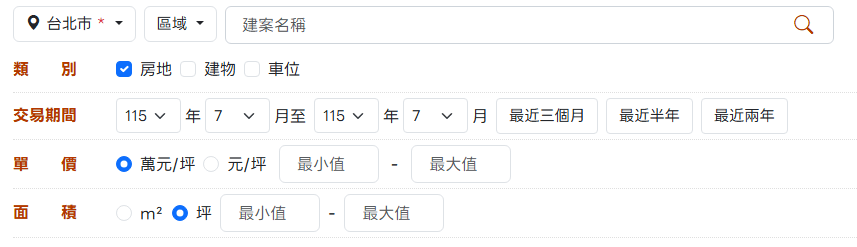
| 欄位 | 說明 |
|---|---|
| 縣市 * | 必填。點擊即可選擇欲查詢的縣市。 |
| 區域 | 選好縣市後,即可選擇對應的鄉鎮市區。 |
| 建案名稱關鍵字 | 輸入建案或建案相關名稱,快速尋找特定建案。 |
| 類別 | 可多選:房地、建物、車位(此項不包含「土地」)。 |
| 交易期間 | 可自行設定年月,或點選快捷按鈕(如「最近半年」)快速帶入區間。 |
| 單價 | 可切換「萬元/坪」或「元/坪」,也可輸入預算範圍。 |
| 面積 | 可切換「坪」或「平方公尺(m²)」,也可輸入自訂坪數。 |
進階條件
- 建物型態:11 種型態,各以顏色文字圖示標示(同買賣查詢結果表格的型態圖示)
- 道路名稱/地段名稱:關鍵字搜尋
- 特殊交易備註:挑選/排除,並新增「預售屋解約註記」選項
- 主要用途/交易總價/主建物面積/樓層別/格局/使用分區:同買賣查詢
操作步驟
- 1
選擇 縣市(必填)。
- 2
(選填)選擇區域,並輸入建案名稱關鍵字、設定類別、交易期間、單價、面積,或展開進階條件做更細部篩選。
- 3
點擊藍色 搜尋 按鈕以列表檢視開啟結果;或點擊綠色 地圖搜尋 按鈕直接以地圖檢視開啟結果。
- 4
查詢結果顯示於查詢結果頁的列表/地圖區域(詳見「地圖操作」)。
查詢結果欄位
結果表格(可依欄位標題排序,欄位會依視窗寬度自動收合次要欄位)包含:建案名稱、地段位置或門牌(可連結至 Google 地圖)、總價(萬元)、交易日期、單價(萬元/坪)、總面積(坪)、主建物佔比(%)、型態(以顏色文字圖示標示)、樓高/樓別、主要用途、交易標的(土/建/車 筆數)、建物格局、車位總價(萬元)、特殊交易備註(含「預售屋解約註記」)。
| 按鈕 | 功能 |
|---|---|
| 明細 | 開啟物件資訊卡並切換至「交易明細」頁籤,顯示該筆交易的完整申報內容。 |
| 歷次 | 開啟物件資訊卡並切換至「歷次轉移」頁籤,顯示同一建案過去的移轉紀錄。 |
| 加入比較 | 將該筆資料加入右側「比較清單」,可跨筆數對照總價、單價、面積等欄位。 |
| 同建案(基地)案件 | 開啟物件資訊卡並切換至「同建案(基地)」頁籤,顯示相同建案(基地)交易案例。 |
| 列印/分享 | 列印本筆資料,或分享本筆資料連結。 |
預售屋建案查詢
依建案基本資料查詢已申報備查之預售屋建案,而非個別交易案例。本功能僅適用於 110 年 7 月 1 日起,銷售預售屋者申請預售屋資訊及預售屋買賣定型化契約備查者,滑鼠移至分頁按鈕上會顯示此提示。
查詢條件
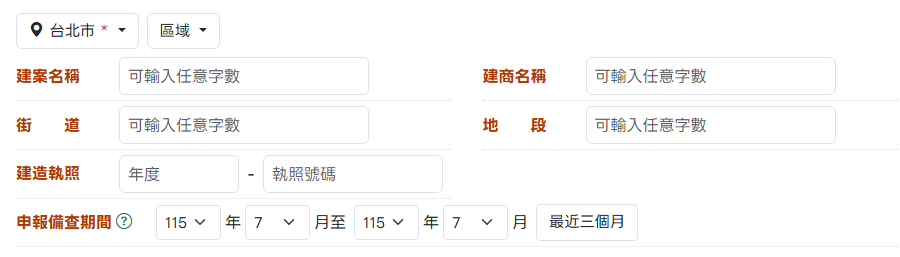
| 欄位 | 說明 |
|---|---|
| 縣市 * | 必填。點擊即可選擇欲查詢的縣市。 |
| 區域 | 選好縣市後,即可選擇對應的鄉鎮市區。 |
| 建案名稱 | 輸入建案名稱,快速搜尋特定建案。 |
| 建商名稱 | 輸入建設公司名稱,尋找該建商的案子。 |
| 街道/地段 | 輸入路名(如:中山路)或地段名稱來精準定位。 |
| 建造執照 | 輸入建照的年份與字號進行精準查詢。 |
| 申報備查期間 | 可自行設定年月,或點選「最近三個月」快速帶入。(搜尋結果會顯示符合該時間區間內的備查案件) |
操作步驟
- 1
選擇 縣市(必填)。
- 2
(選填)選擇區域,並輸入建案名稱、建商名稱、街道/地段等關鍵字,或設定建造執照、申報備查期間。
- 3
點擊藍色 搜尋 按鈕以列表檢視開啟結果;或點擊綠色 地圖搜尋 按鈕直接以地圖檢視開啟結果。
- 4
查詢結果以「建案」為單位列出每筆備查案件,顯示於查詢結果頁的列表/地圖區域(詳見「地圖操作」)。
查詢結果欄位
結果表格(可依欄位標題排序,欄位會依視窗寬度自動收合次要欄位)包含:建案名稱、坐落街道、起造人、層棟戶數、使用分區、主要用途、主要建材、申報備查期間、自銷售期間、代銷售期間、坐落基地、建照核發日期、建造執照、完成建物第一次登記日期、詳細內容、備註。
| 按鈕 | 功能 |
|---|---|
| 預售屋查詢 | 開啟右側滑出對話盒,列出該建案內各戶(棟別/樓層/戶別)的交易明細清單。 |
| 明細 | 於各戶清單中點擊「明細」,開啟與其他查詢類型相同的物件資訊卡,顯示該戶完整交易資料。 |
地圖操作
查詢結果頁內建以國土測繪中心電子地圖為底圖的互動地圖,預設開啟,可透過「圖層切換」功能套疊地籍圖或其他圖資。
列表/地圖切換
| 按鈕 | 效果 |
|---|---|
| 列表 | 純列表模式,列表佔滿版面,地圖隱藏(初始預設狀態)。 |
| 地圖 | 畫面會同時顯示地圖與列表。只要點擊地圖上的箭頭按鈕,就能自由切換「地圖全螢幕」或「地圖與列表各半顯示」,方便你隨時收合列表、放大地圖範圍! |
| 列印 | 開啟列印/匯出對話盒,可選擇僅匯出列表(最多 1,500 筆)或列表+明細(最多 300 筆)。 |
| 比較 | 開啟右側滑出的「比較清單」對話盒,檢視已加入比較的案件。 |
滑鼠 / 觸控操作
| 操作 | 效果 |
|---|---|
| 滾輪滾動 | 縮放地圖。 |
| 按住並拖曳 | 移動地圖視角(平移)。 |
| 雙指捏合(觸控) | 縮放地圖。 |
| 點擊標記點 | 凸顯該標記,點擊「詳細資料」可開啟物件資訊卡(詳見「地圖標記與資訊卡」)。 |
| 點擊群聚點 | 當多個標記距離過近,地圖會自動合併為群聚點,點擊後以清單顯示範圍內的所有門牌。 |
地圖工具列
位於地圖右側,由上而下共 1 個收合箭頭與 11 個功能按鈕:
| 工具 | 說明 |
|---|---|
| 收合/展開側邊面板 | 切換列表面板與地圖面板的顯示比例。 |
| 定位查詢 | 提供 6 種(地號、門牌、村里、路口、地標、坐標)定位方式,輸入對應資訊後按「定位」,地圖就會自動跳轉至該位置。 |
| 圈選查詢 | 在地圖上點擊任一點作為中心,系統會自動以該點劃出圓圈,查詢圈圈內的實價登錄物件。 搜尋範圍:可選擇 2.5 公里或 5 公里的圓圈大小(預設為 2.5 公里)。 |
| 框選查詢 | 在地圖上繪製矩形範圍,查詢範圍內的交易案例。 |
| 圖層切換 | 切換地圖樣式(例如:臺灣通用電子地圖、正射影像、額外圖層等)。 |
| 目前位置 | 定位到您現在的位置。 |
| 畫圖查詢 | 自由形狀,查詢畫圖範圍內的成交行情。 |
| 面積量測 | 在地圖上量測指定範圍的面積。 |
| 距離量測 | 在地圖上量測兩點間的距離。 |
| 清除 | 清除全部、周邊設施、案件結果。 |
| 點位查詢 | 直接點擊地圖上的任意位置。 |
| 地標查詢 | 搜尋方式:可直接輸入地標名稱(如:台北車站),或依類別挑選(如:學校、捷運站、公園)。 搜尋範圍:可選擇查詢該地標周邊 1~5 公里內的成交行情(預設為 2 公里)。 |
 定位查詢
定位查詢 圈選查詢
圈選查詢 框選查詢
框選查詢 圖層切換
圖層切換 目前位置
目前位置 畫圖查詢
畫圖查詢 面積量測
面積量測 距離量測
距離量測 清除
清除 點位查詢
點位查詢 地標查詢
地標查詢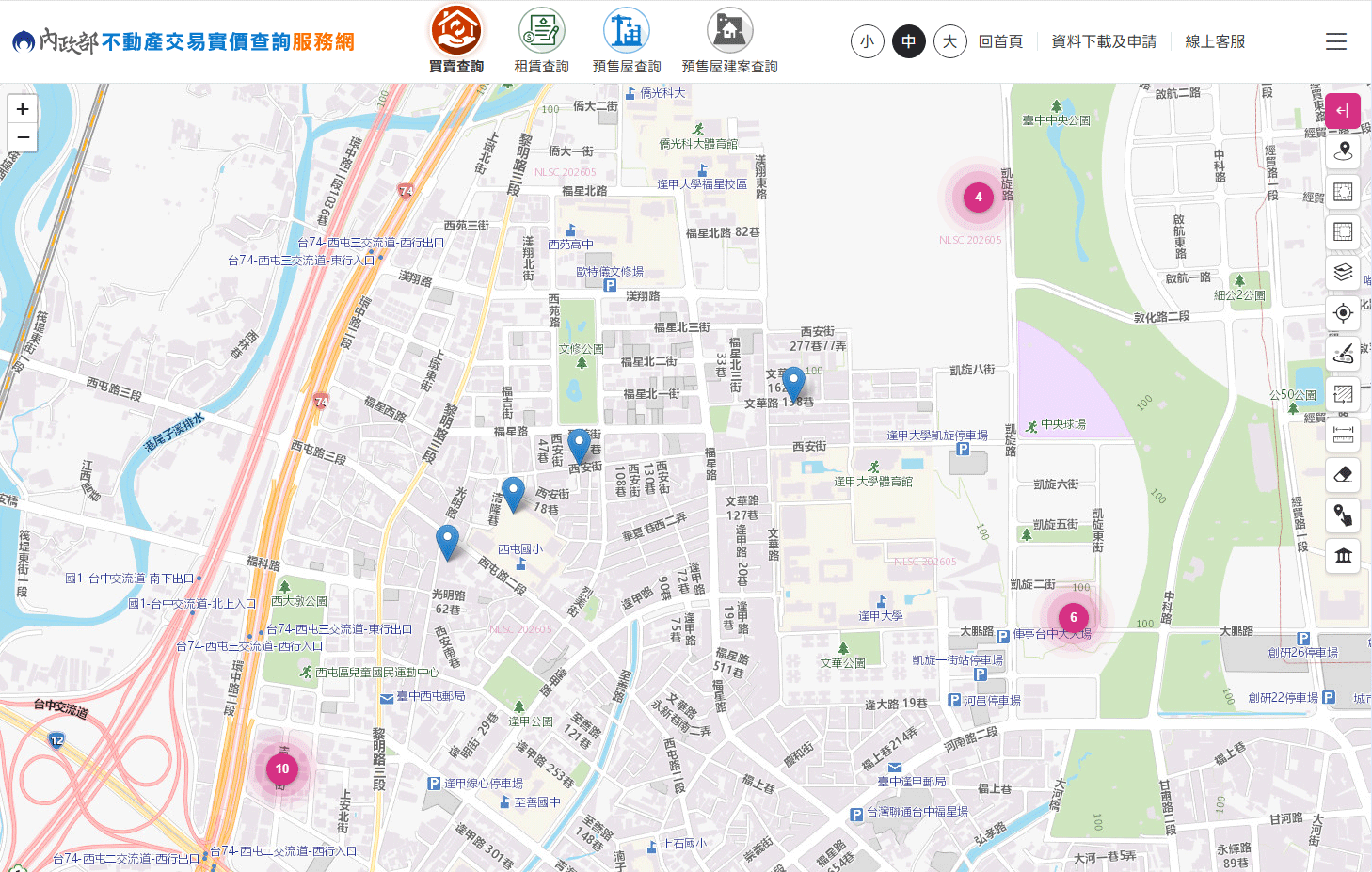
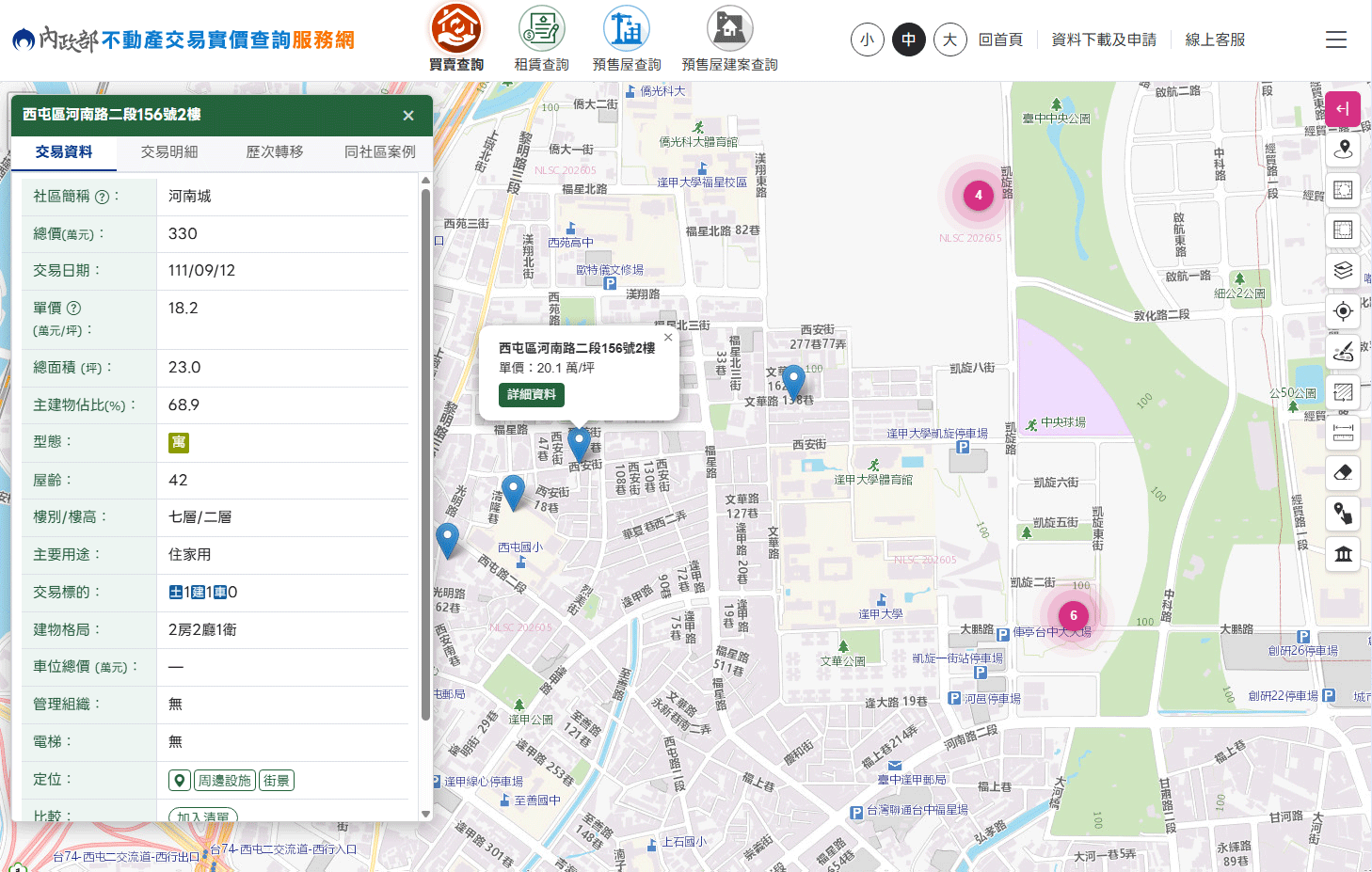
地圖標記與資訊卡
查詢完成後,交易案例將以標記點呈現於地圖上。不論點擊地圖標記點「詳細資料」按鈕,或列表中的「明細」、「歷次」按鈕,均會開啟可拖曳的「物件資訊卡」。
查看物件資訊超簡單:
- 1
怎麼開啟?在地圖標記點點擊「詳細資料」按鈕,或在列表點選「明細」、「歷次」都可開啟。
- 2
自由移動:跳出卡片後,上方會顯示門牌地址,按住頂端標題列就能隨意拖曳位置。
- 3
查看細節:可以隨時切換「交易資料、交易明細、歷次轉移、同社區案例」4 種內容(無資料時會提示「尚無資料」)。
- 4
如何關閉?點一下右上角的「✕」。